
詳しい使い方ガイド
My Canvas Creatorへようこそ!このガイドでは、基本的な操作方法からちょっとしたコツまで、初心者の方にも分かりやすく解説します。
画面の基本構成
まず、編集画面の基本的な3つのエリアを覚えましょう。この3つさえ分かれば、もうほとんど使いこなせます!
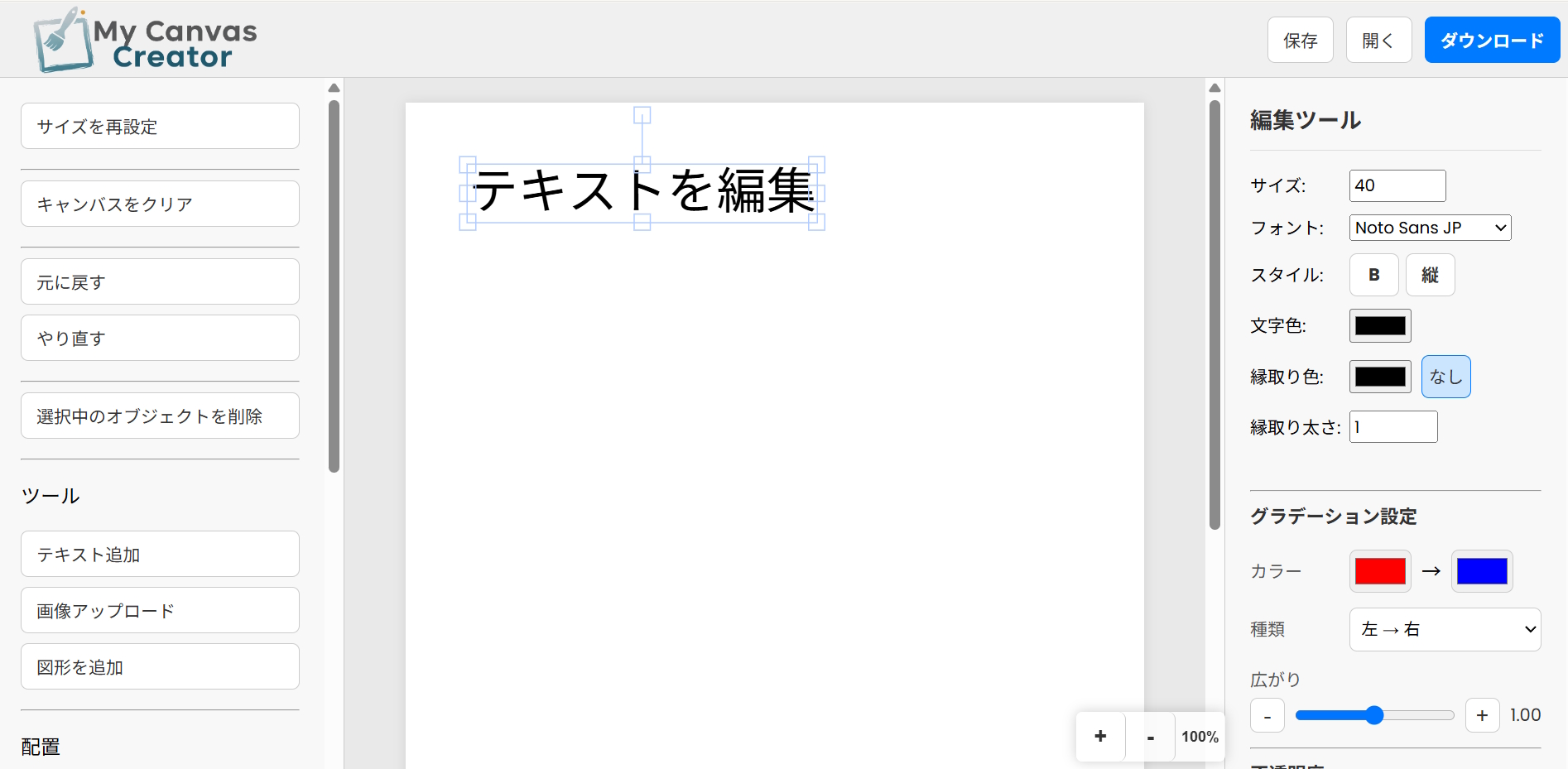
- ① ツールバー(左): テキストや図形などの新しい素材をキャンバスに追加したり、オブジェクトの重ね順を変更したり、背景色を変えたりする場所です。
- ② ワークスペース(中央): あなたがデザインを作成するメインエリアです。ここに表示されている白い部分が「キャンバス」です。
- ③ 編集パネル(右): キャンバス上のオブジェクト(テキストや図形など)を選択したときに、そのオブジェクトの色やサイズ、フォントなどを細かく編集するための場所です。
Step 1: デザインを始めよう
サイズの選択、またはテンプレートから開始
最初の画面では、作りたいデザインのサイズを選択します。作りたいものが決まっている場合は、「SNS」「印刷」などのカテゴリから最適なサイズを選んでください。インスピレーションが欲しい場合は、サイズ選択画面の外側をクリックして閉じた後、左のツールバーにある**「テンプレートを選択」**ボタンから始めるのがおすすめです。
Step 2: 自由に編集しよう
テキストの追加と編集
ツールバーの**「テキスト追加」**ボタンを押すと、キャンバスに新しいテキストが追加されます。追加されたテキストをクリックで選択すると、右側の編集パネルがテキスト用になり、以下の編集ができます。
- サイズ: 文字の大きさを変更します。
- フォント: デザインの雰囲気に合わせて書体を変更します。
- スタイル: **[ B ]** ボタンで太字に、**[ 縦 ]** ボタンで縦書きに変更できます。
- 文字色: カラーピッカーでお好きな色に変更します。
図形(シェイプ)の追加と編集
ツールバーの**「図形を追加」**ボタンを押すと、四角形や円、星など様々な図形を選んでキャンバスに追加できます。図形を選択すると、右側の編集パネルで以下の編集ができます。
- 塗りつぶし: 図形の中の色を変更します。「なし」を選ぶと透明になります。
- 枠線の色・太さ: 図形の枠線の色と太さを変更します。「なし」で枠線を消せます。
- グラデーション: 2つの色を選んで、美しいグラデーションを作成できます。「種類」や「角度」「広がり」で細かく調整も可能です。
画像のアップロードと配置
ツールバーの**「画像アップロード」**ボタンから、お使いのパソコンやスマートフォンにある画像をキャンバスに追加できます。画像はドラッグで移動、角をドラッグすることで拡大・縮小が可能です。
オブジェクトの共通操作
テキスト、図形、画像はすべて「オブジェクト」です。どのオブジェクトを選択しても、右側の編集パネルで以下の共通操作ができます。
- 不透明度: オブジェクトを半透明にして、下のオブジェクトを透けさせることができます。
- 影(ドロップシャドウ): オブジェクトに影を付けて、立体感を出すことができます。
また、左のツールバーにある「配置」セクションを使えば、オブジェクト同士の重なり順(前面や背面)を自由に変更できます。
Step 3: 作業の保存と再開
時間をかけて作るデザインや、後で少しだけ手直ししたいデザインは、編集データを保存しておくことができます。
作業内容を保存する
ツールバーの「保存」ボタンを押すと、デザインの設計図となる特別なファイル(.jsonファイル)がダウンロードされます。これは画像ではないためSNSなどには投稿できませんが、あなたのデザインの全て(テキストの内容、色、位置など)が記録されています。
保存したデザインを開く
後日、編集を再開したい場合は、ツールバーの「開く」ボタンを押し、以前保存した.jsonファイルを選択してください。キャンバスにデザインが完全に復元され、いつでも編集を再開できます。
Step 4: 完成したらダウンロード
デザインが完成したら、画面右上の**「ダウンロード」**ボタンをクリックします。用途に合わせて3つの形式から選べます。
- PNG形式: 背景を透明にしたい場合や、画質をきれいに保ちたいWeb用の画像におすすめです。
- JPG形式: ファイルサイズが軽く、写真など色数が多い画像に適しています。背景は白になります。
- PDF形式: 印刷会社に入稿する場合や、文書として保存したい場合におすすめです。